《阿里云盘》设置指纹解锁的操作方法
作者:来源网络 来源:网络收集 时间:2023-12-16
有很多朋友还不知道阿里云盘如何设置指纹解锁,所以下面小编就讲解了阿里云盘设置指纹解锁的方法,有需要的小伙伴赶紧来看一下吧,相信对大家一定会有所帮助哦。 设置指纹解锁的方法 1、首先打开阿里云盘app,进入首页点击左上角【头像】,进入侧边栏~
有很多朋友还不知道阿里云盘如何设置指纹解锁,所以下面小编就讲解了阿里云盘设置指纹解锁的方法,有需要的小伙伴赶紧来看一下吧,相信对大家一定会有所帮助哦。
设置指纹解锁的方法
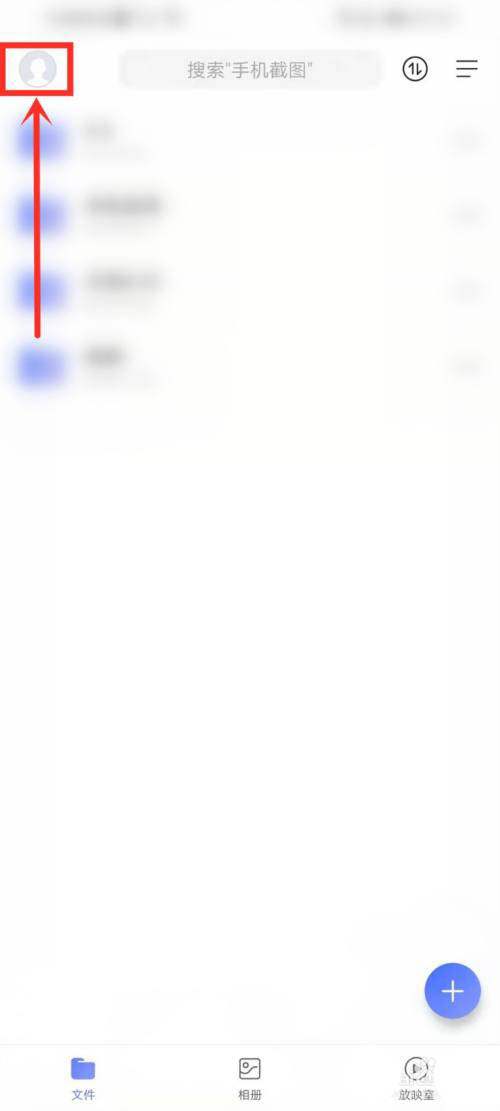
1、首先打开阿里云盘app,进入首页点击左上角【头像】,进入侧边栏,如图所示。
2、然后点击【设置】,进入设置界面,如图所示。

3、接着点击【账号与安全】,进入账号与安全设置界面,如图所示。

4、接下来点击【屏幕锁】,进入屏幕锁设置界面,如图所示。

5、然后点击【指纹解锁】右侧的开关按钮,如图所示。

6、完成指纹验证后,即可打开【指纹解锁】开关,如图所示。

7、最后设置完成,如图所示。

- 上一篇: 《qq绿钻》取消自动续费的操作方法(qq绿钻取消自动续费会员怎么取消)
- 下一篇: 没有了